모니터링 진행하기
1. 모니터링이란?
💡
방송자가 실제 라이브 방송을 진행하고, 방송 중 고객 반응과 상품 상태를 빠르게 관리하는 PC 운영 화면입니다.
2. 어디에 있나요?
💡
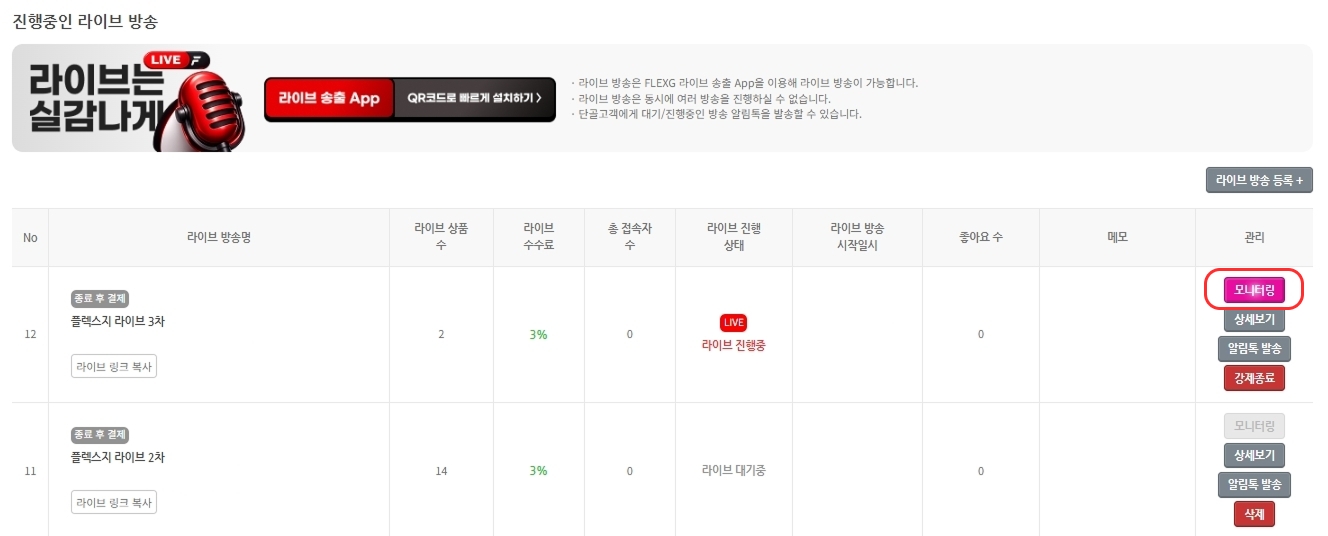
LIVE > 모니터링 (라이브 방송 시작 후 활성화)
라이브 대기중일경우 모니터링 버튼이 활성화 진행되지 않습니다.
3. 체크 포인트!
- PC 모니터링에서 상품관리, 배너관리, 실시간 데이터 및 주문서 등 메뉴가 형태로 제공됩니다.
- 모니터링 화면에서는 누적 시청자, 현재 시청자, 주문 건, 좋아요 수를 확인할 수 있습니다.
- 모니터링 화면의 채팅 영역에서는 고객 채팅, 구매 알림, 관리자 안내, 시스템 메시지를 확인할 수 있습니다.
- 하단 퀵 메뉴에서 마이크, 화면, 채팅, 결제 차단 기능을 제어할 수 있습니다.
- 상품관리 화면에서는 간편 상품 등록, 상품 노출 순서, 활성 상태, 라이브 메인 노출 상품을 관리할 수 있습니다.
- 배너관리 화면에서는 라이브 중 고객 화면에 노출할 배너의 활성 상태를 관리할 수 있습니다.
4. 라이브 모니터링 상세 기능 안내
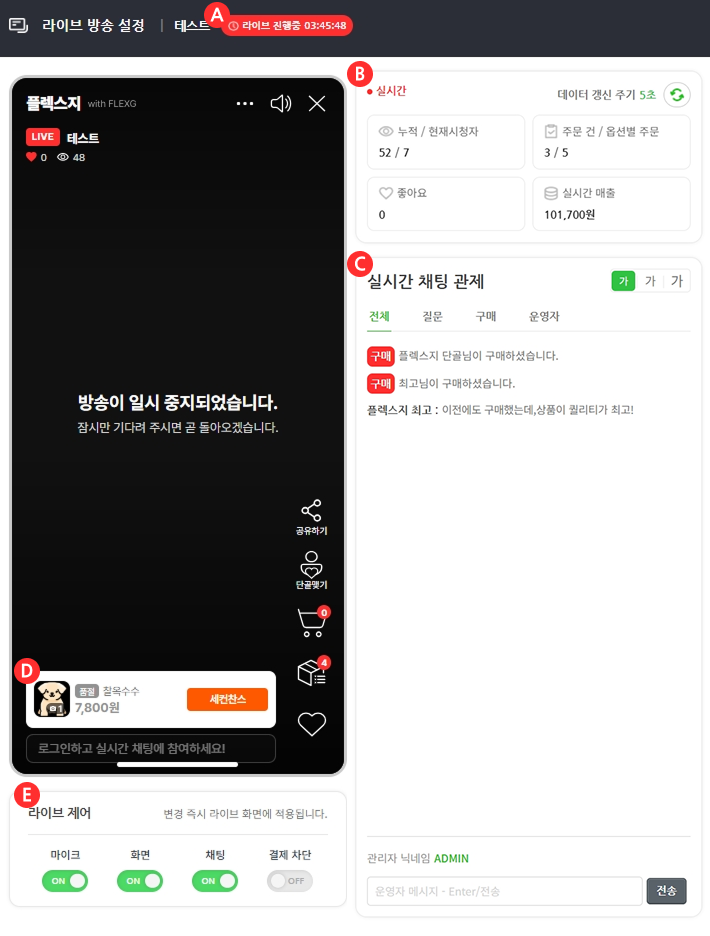
라이브 방송 모니터링 화면 (좌측)
| A | 라이브 시작후 진행된 시간을 보여줍니다. |
|---|---|
| B | 방송 중 실시간 시청자 수, 주문 건, 좋아요 수, 매출 확인합니다. |
| C | 방송 중 회원 질문, 구매, 운영자 채팅을 전체 또는 분류하여 확인 가능 합니다. |
| D | 메인 노출로 설정된 상품이 노출됩니다, 품절된 상품을 메인 노출 설정시에도 보여집니다. |
| E | 마이크, 화면, 채팅, 결제 차단 상태는 하단 퀵 메뉴에서 즉시 제어합니다. |
라이브 방송 모니터링 화면 _상품 (우측)
| A | 라이브 시작 알림톡을 회원, 단골 회원에게 보낼수 있습니다. |
|---|---|
| B | 송출 앱이 아닌 PC 모니터링에서 강제로 방송을 종료할수 있습니다. |
| C | 라이브 등록시 설정한 배송비가 보여지며, 라이브 시작 후 공통 배송비 수정은 불가 합니다. |
| D | 라이브 상품 관련하여 배송비, 재고, 노출여부, 메인 등록 등 수정시 라이브에 적용하기 위해 동기화 버튼을 클릭해야 합니다. |
| E | 라이브 진행 중 빠르게 상품을 등록하기 위한 기능으로 등록시 기본 노출 여부는 OFF 입니다. |
| F | 라이브 방송에 등록된 상품 노출 여부를 설정할수 있습니다. |
| G | 라이브 진행시 노출되는 상품에 메인 노출 여부를 설정 할수 있습니다. |
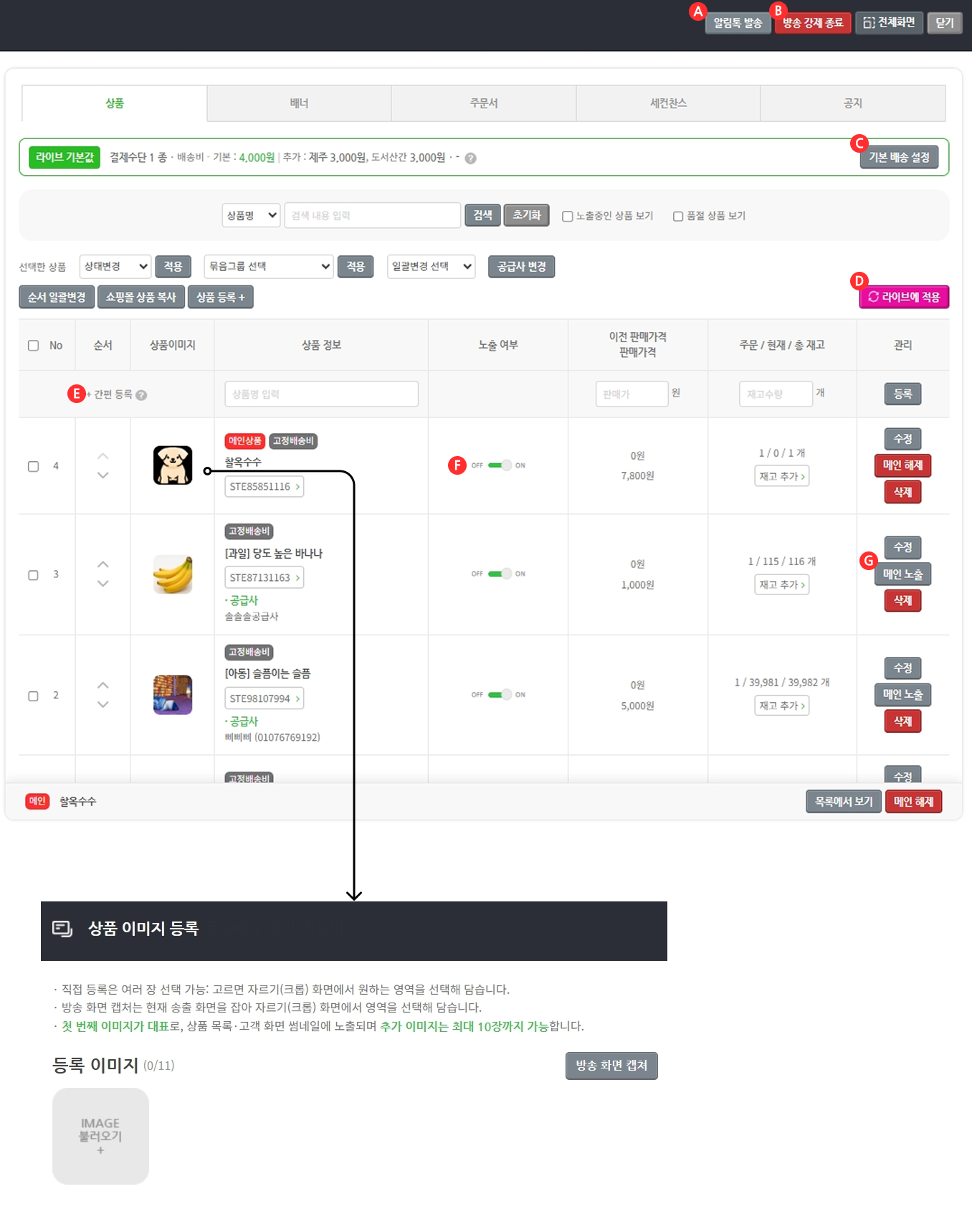
- 상품 이미지 클릭시 라이브 상품 대표 이미지를 여러건 등록이 가능합니다.
- 첫 번째 등록된 이미지가 대표 이미지 이며, 상품 목록·고객 화면 썸네일에 노출되며 추가 이미지는 최대 10장까지 가능합니다.
- 방송 화면 캡쳐 버튼 클릭시 라이브중인 이미지가 캡쳐됩니다.
단, 라이브 중에만 이미지가 캡쳐됩니다.
라이브 방송 모니터링 화면 _배너 (우측)
| A | 라이브에 노출할 배너 이미지를 등록하기 위해 클릭해주시면됩니다. |
|---|---|
| B | 배너 등록 후 라이브 적용 버튼을 클릭해야 방송 보여집니다. |
| C | 이미지 등록 버튼 클릭 후 노출 배너 이미지 설정 해주시면 됩니다. |
| D | 라이브 배너 노출 여부를 설정합니다. |
| E | 이미지 등록 후 적용 버튼을 클릭해야 저장됩니다. |
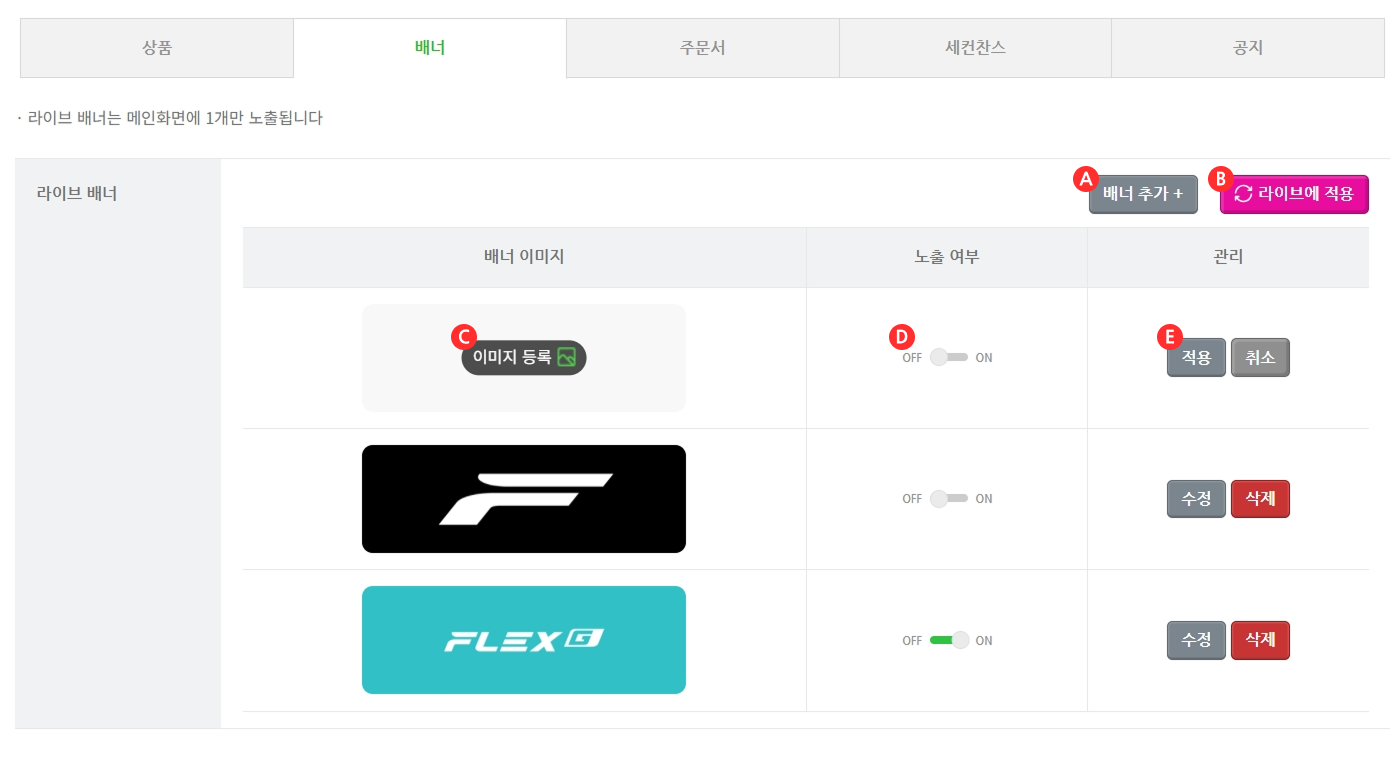
- 라이브 배너는 방송중 메인에 1개만 노출이 가능합니다.
- 배너 등록 후 라이브 적용 버튼 미 클릭시 방송에 적용됩니다.
- 이미지는 1Mb 이하의 JPG, PNG 파일만 등록 가능하며 640*160(px)로 자동변환됩니다.
라이브 방송 모니터링 화면 _주문서 (우측)
| A | 라이브 방송중 들어온 주문건을 일괄 주문 취소 할 수 있습니다. |
|---|---|
| B | 방송중 미 결제 고객들에게 결제 알림톡을 일괄로 보낼 수 있습니다. |
| C | 주문 내역을 확인하기 위해 클릭해주시면 됩니다. |
| D | 예상 주문 금액 : 할인이 포함되지 않은 상품 금액 X 수량 |
| 실제 주문 금액 : 할인 및 배송비가 포함된 실제 결제 금액 | |
| E | 주문서가 생성된건에 주문상태를 취소 처리할수있습니다. |
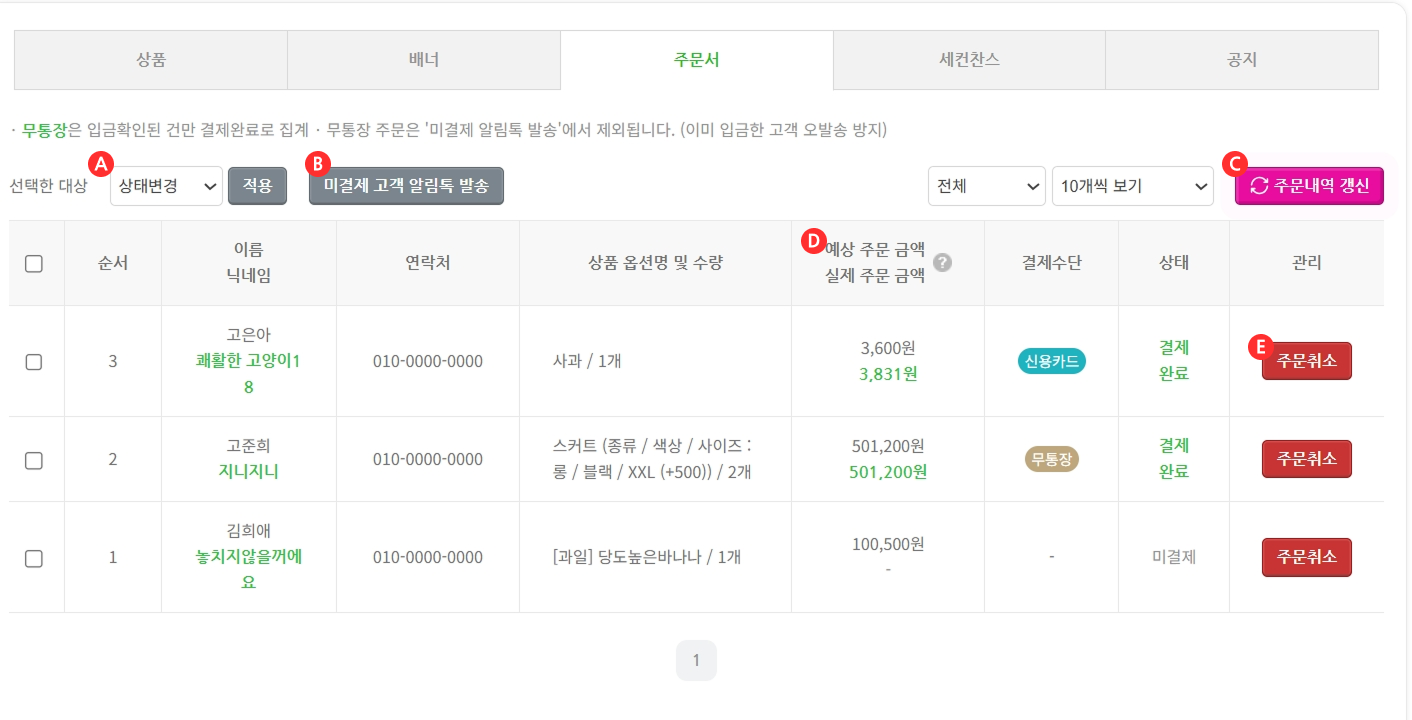
- 상품을 고객이 담고 결제가 이루어진 경우 노출됩니다.
- 무통장 입금건은 입금 확인된건만 결제 완료로 체크합니다.
- 고객 오발송을 방지하기 위해 무통장 주문건은 미결제 고객알림톡 발송에서 제외되므로 , 주문탭에서 선택하여 발송 처리 해주셔야합니다.
- 주문서에서 주문 취소 처리시 리스트에서 사라집니다.
라이브 방송 모니터링 화면 _세컨찬스 (우측)
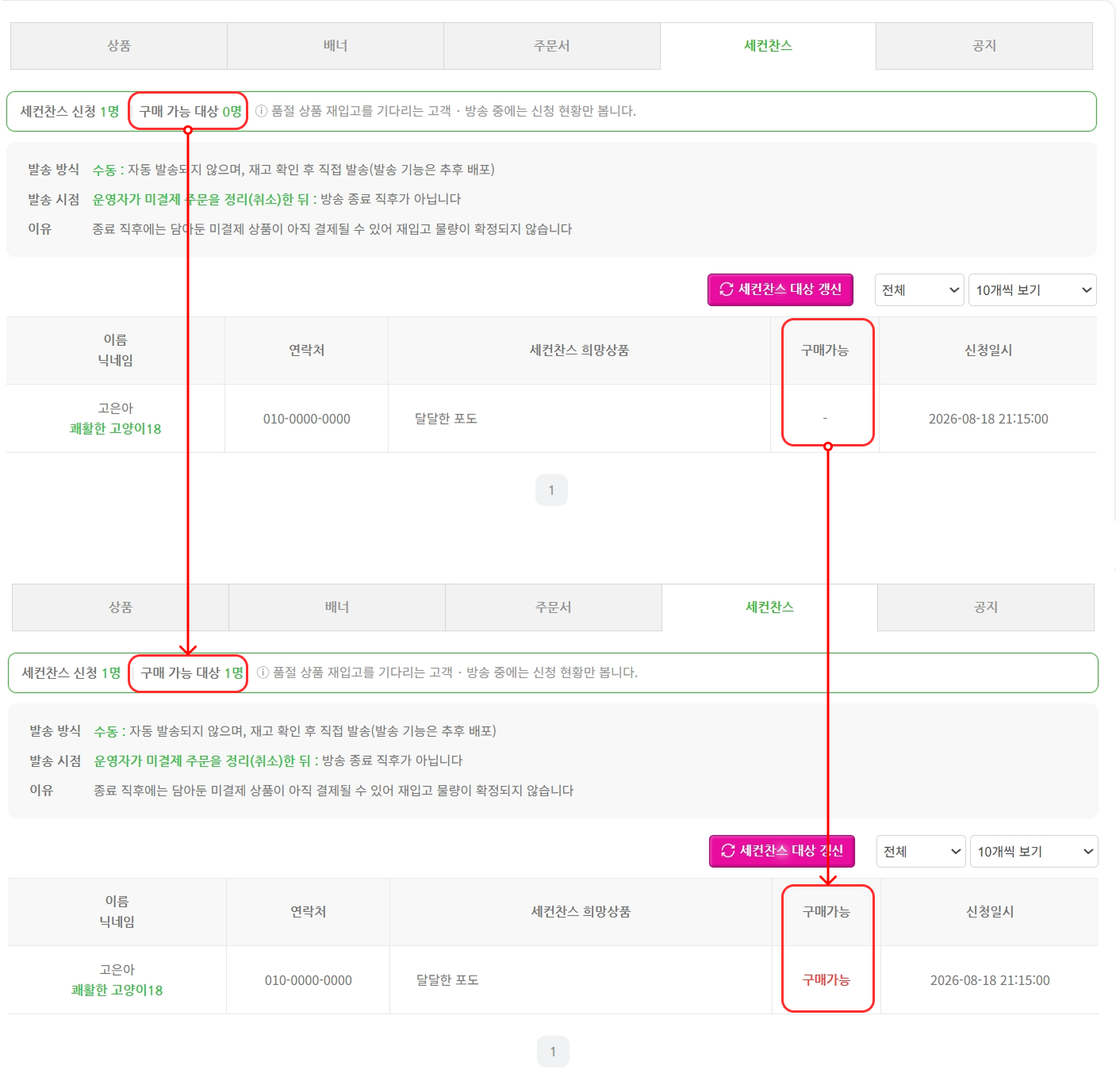
- 세컨 찬스고객수와 재고가 생겼을때 구매가능한 대상을 보여줍니다.
- 세컨찬스 알림톡은 자동 발송되지 않으며, 재고 확인 후 직접 발송 가능합니다.
- 방송 종료 후 운영자가 미결제 주문을 정리(취소)한 뒤 직접 발송 처리해주셔야 합니다.
💡 운영 참고사항
- 방송 시작 전에는 송출 앱에서 상품관리와 배너관리 화면을 미리 확인하는 것이 좋습니다.
- 채팅을 끄거나 마이크를 끄는 기능, 화면을 끄는 기능, 결제 차단기능은 고객 경험에 직접 영향을 주므로 실수로 상태가 변경되지 않도록 주의해야 합니다.
- 방송 중 품절 또는 대표 상품 변경이 필요한 경우 상품에서 빠르게 노출 상태를 조정합니다.
- Wi-Fi와 LTE/5G 환경을 모두 점검해두면 네트워크 이슈 발생 시 빠르게 전환할 수 있습니다.